本章主要介绍如何在 VMware 17 虚拟机中安装 Ubuntu 24.04 操作系统。使用虚拟机是一种常见的开发环境搭建方式,它允许你在现有操作系统(如 Windows 或 macOS)上运行 Ubuntu,而无需对主系统进行修改。虚拟机提供了一个隔离的环境,可以避免主系统因安装新操作系统而出现的不稳定或数据丢失风险。在虚拟机上安装完 Ubuntu24.04 操作系统后将讲解 Ubuntu 系统中常用的基本命令行操作,帮助读者掌握日常使用和系统管理的基础技能。接下来,将详细说明如何在 Ubuntu 24.04 上安装 ROS 2 的 Jazzy 版本。安装完成后,将指导读者如何配置 ROS2 的开发环境,为后续章节的学习与实践打下基础。
虚拟机安装Ubuntu24.04
ROS2 支持多种操作系统,主要包括:
- Linux:推荐Ubuntu长期支持版(LTS),例如Ubuntu 24.04。
- Windows 10 / 11:通过官方提供的二进制安装包安装。
- macOS:部分功能支持。
对于大多数机器人开发者,尤其是初学者来说,推荐使用 Ubuntu 系统,以获得最全面、稳定的支持和良好的社区资源。考虑到一些用户可能在 Windows 或 macOS 环境中工作,推荐使用虚拟机软件来搭建Ubuntu开发环境。常见的虚拟机软件包括:
- VirtualBox:免费开源。
- VMware Workstation Pro / Player:性能优异、图形功能兼容好。
本教程采用VMware软件进行环境搭建。建议使用 VMware Workstation Pro 或 VMware Workstation Player 版本。
在Windows 10 上安装 VMware 17 虚拟机
1. 下载VMware 17:
- 打开VMware官方网站(https://www.vmware.com/)。
- 目前 VMware属于博通(Broadcom)公司,需要注册才能下载个人使用的版本。
- 点击产品(Product),选择Desktop hypervisor下面的Workstation pro,点击VMware Workstation Pro for PC,注册进入个人账户页面。
- 选择左侧 My Downloads,最上面选择 Vmware Cloud Foundation,然后搜索 Vmware workstation pro,进入页面后选择对应版本下载。
2. 安装VMware 17:
- 双击下载的安装程序,启动安装向导。
- 按照提示完成安装过程,选择默认选项即可。
- 安装完成后,启动VMware Workstation 17。 以上只是简单的步骤介绍,网上有许多详细的安装教程。可参考视频【免费版VMware17下载安装详细教程】 https://www.bilibili.com/video/BV1eTGBzLEvn/?share_source
在VMware 17上安装Ubuntu 24.04
1. 下载Ubuntu 24.04 ISO镜像:
- 打开Ubuntu官方网站。
- 导航到下载页面,选择 Ubuntu 24.04 LTS,下载ISO镜像文件。
2. 创建新的虚拟机:
- 打开VMware Workstation 17,点击“创建新的虚拟机”。
- 选择“典型(推荐)”配置,点击“下一步”。
- 选择“安装程序光盘映像文件(iso)”,浏览并选择下载的Ubuntu 24.04 ISO镜像文件,点击“下一步”。
- 选择“Linux”作为客户机操作系统,版本选择“Ubuntu 64位”,点击“下一步”。
- 输入虚拟机的名称和存储位置,点击“下一步”。
- 分配磁盘大小(建议至少20GB),选择“将虚拟磁盘存储为单个文件”,点击“下一步”。
- 检查配置,点击“完成”以创建虚拟机。
3. 安装Ubuntu 24.04:
- 启动新创建的虚拟机,进入 Ubuntu 安装向导。
- 选择语言和键盘布局,点击“继续”。
- 选择“正常安装”,并勾选“安装第三方软件”,点击“继续”。
- 选择“清除磁盘并安装Ubuntu”,点击“现在安装”。
- 按照提示配置时区、用户信息和密码,完成安装。
- 安装完成后,重启虚拟机,进入Ubuntu系统。 上述步骤是简单介绍,详细按步骤可参考如下视频 【VMware17安装Ubuntu24.04】 https://www.bilibili.com/video/BV1qfGqzDEm6/?share_source
镜像安装 Ubuntu 和 ROS2
上述内容可以帮助我们学习使用虚拟机和安装Ubuntu系统,鼓励大家亲自动手安装虚拟机和 Ubuntu系统。如果想要跳过上述步骤,可以参考该部分的内容,本小节将介绍如何在 win10 中使用 VMware17 安装Ubuntu24.04 和 ROS2 的镜像文件。
由于是镜像文件,因此如果使用本小节的方法成功安装了系统,就不需要再安装 ROS2 了, 镜像文件中已经安装了。
下载如下文件:
1).vmaware17 虚拟机,文件名VMware-workstation-full-17.5.2-23775571。 链接:https://www.123865.com/s/167rjv-GFiAv 提取码:yvEG
2).下载适合Vmware17的Ubuntu24.04镜像文件,以.ova结束。 链接 :https://www.123865.com/s/167rjv-PFiAv
提取码:关注网页下方微信公众号 bistol lab, 发送消息 ubuntu24.04镜像 获取提取码。
安装
1.安装vmaware17虚拟机。如果不能安装虚拟机可能是因为电脑BIOS 设置问题,需要自行查找资料解决。
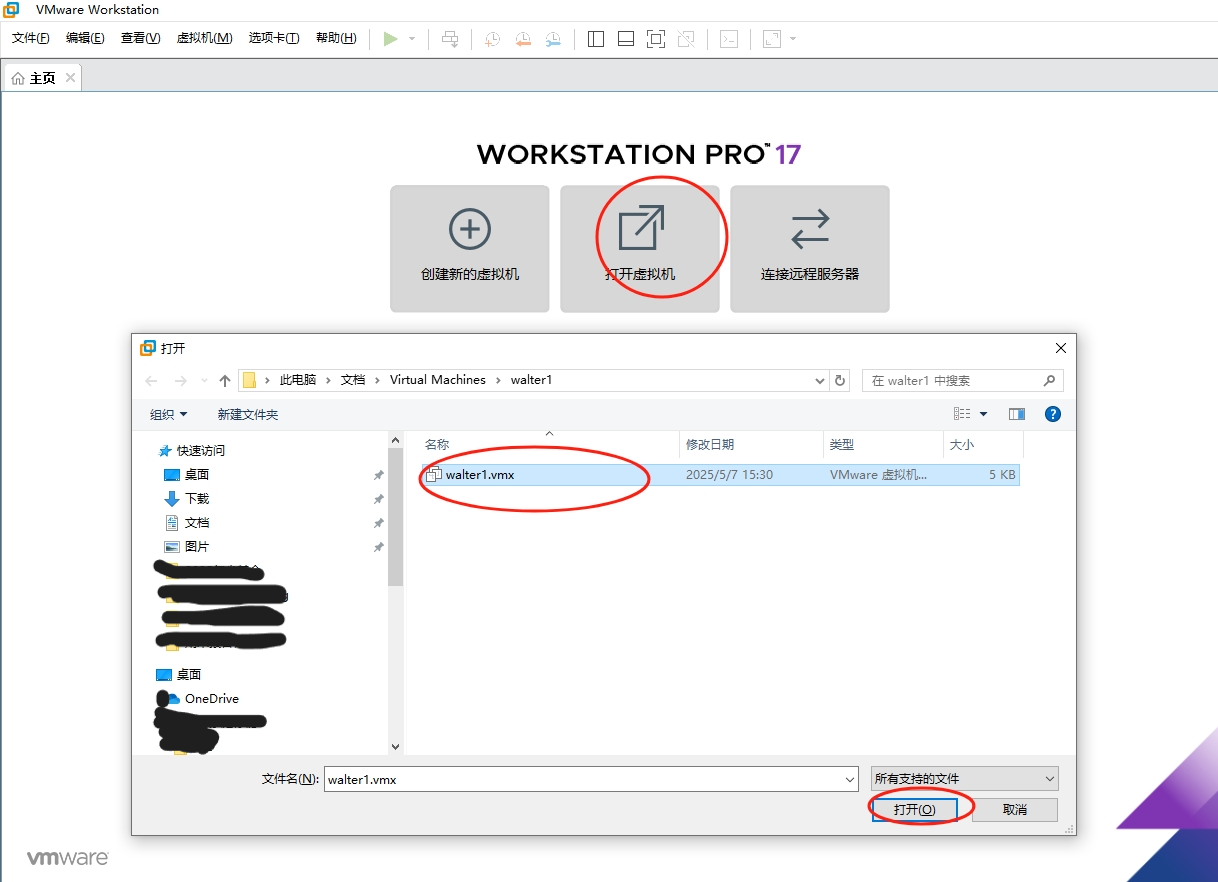
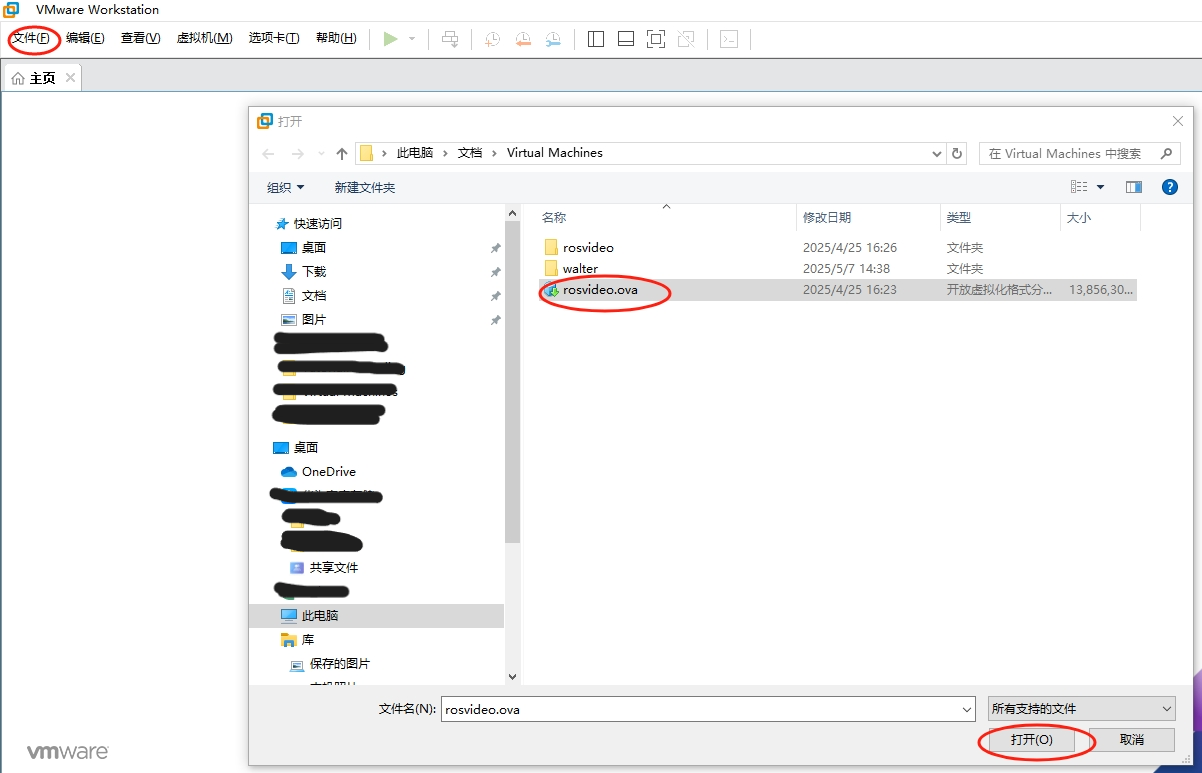
2.打开虚拟机 选择 文件->打开->找到刚下载的.ova镜像文件->打开
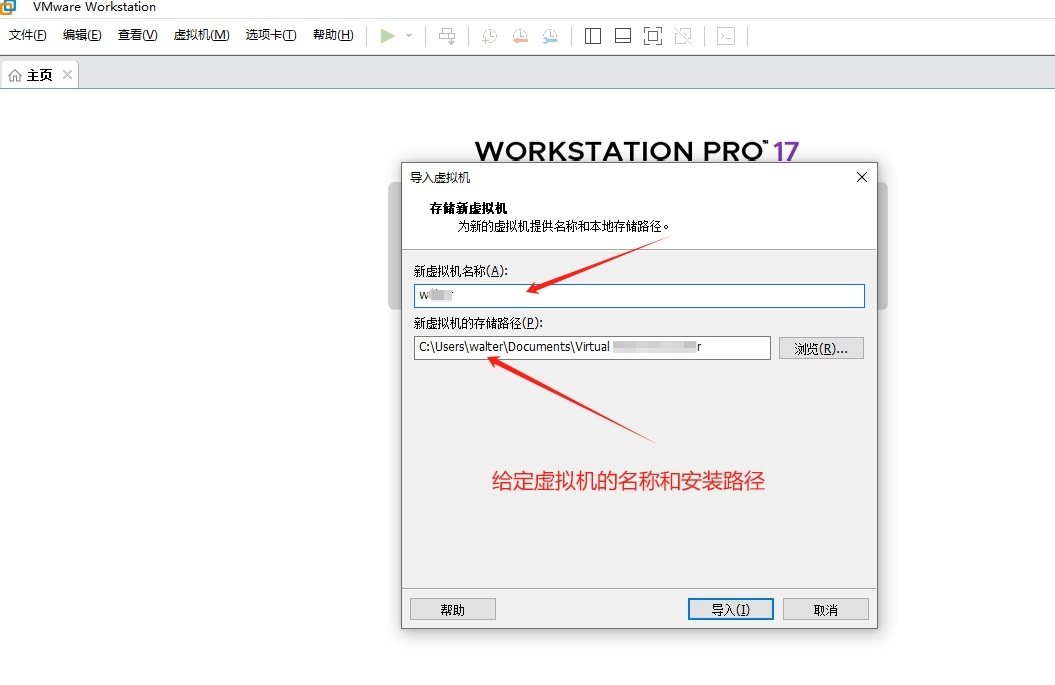
3.输入虚拟的名称和安装路径
4.导入文件
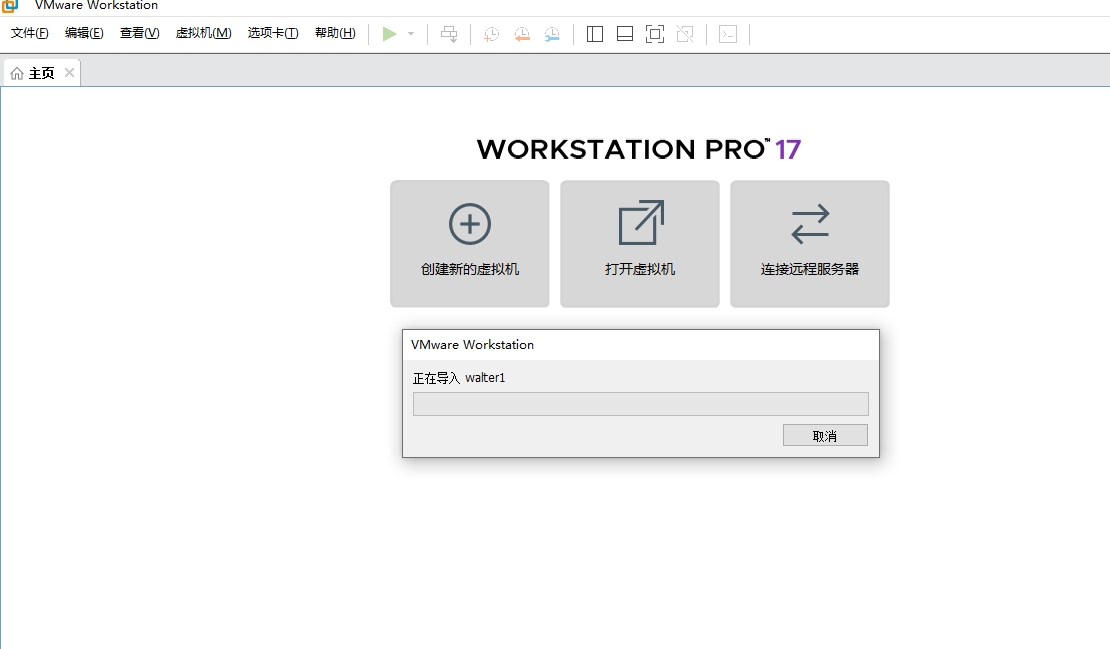
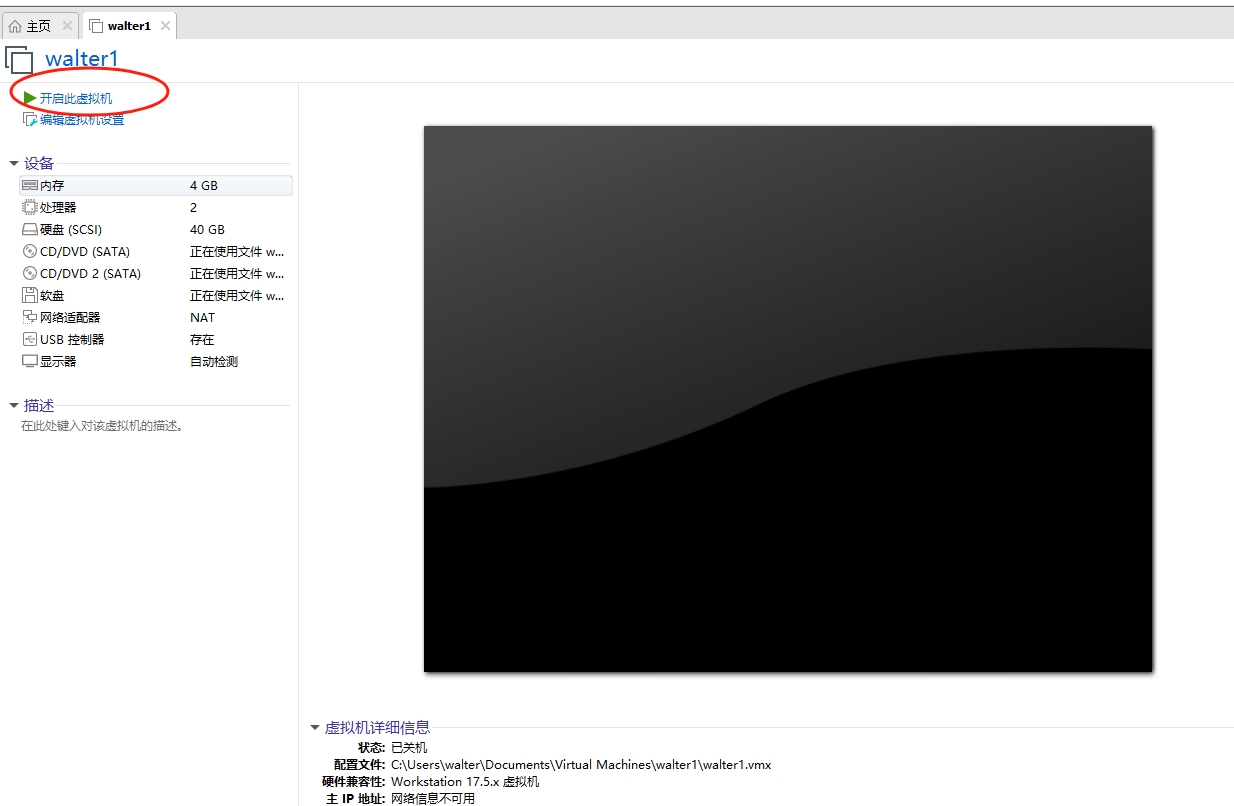
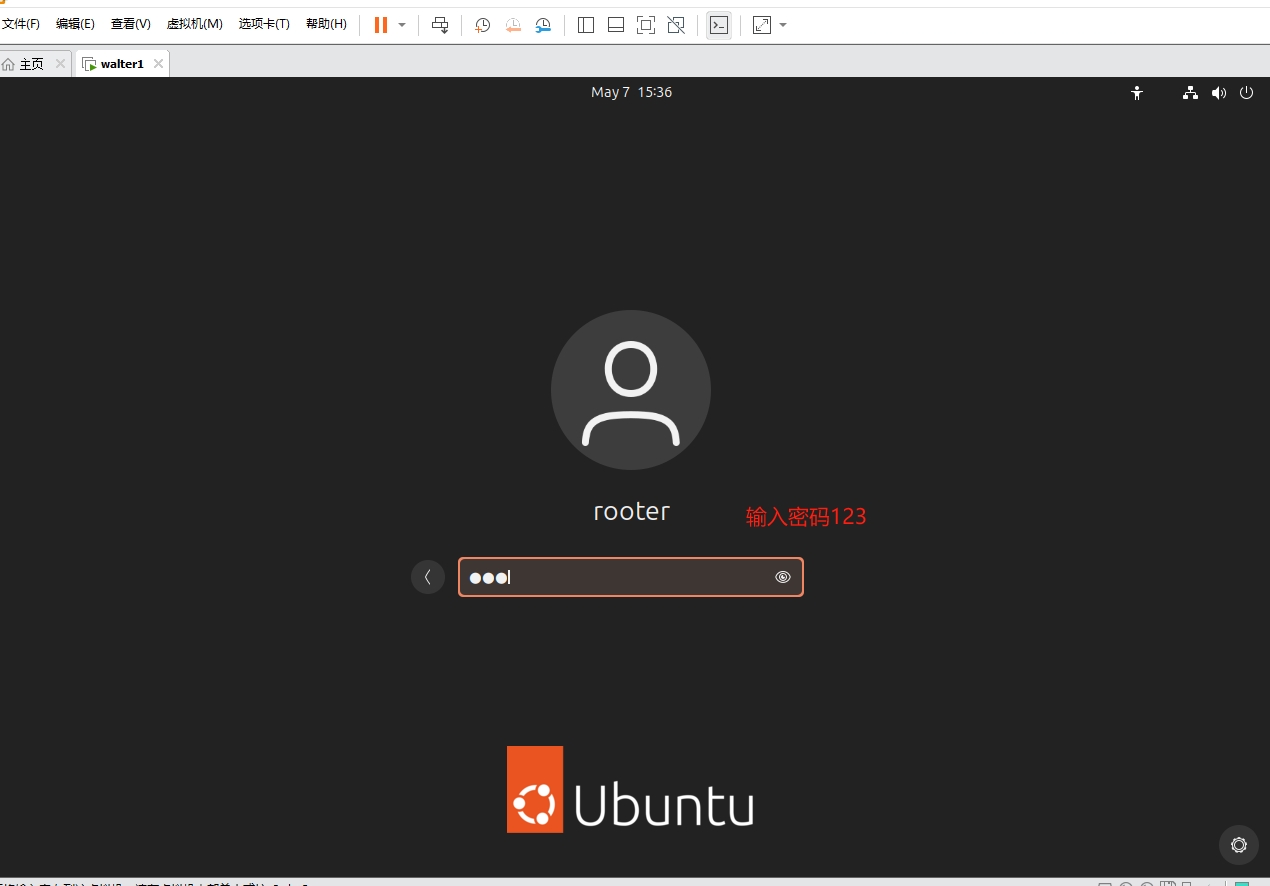
5.安装完成后,点击开启虚拟机,虚拟机的密码是123